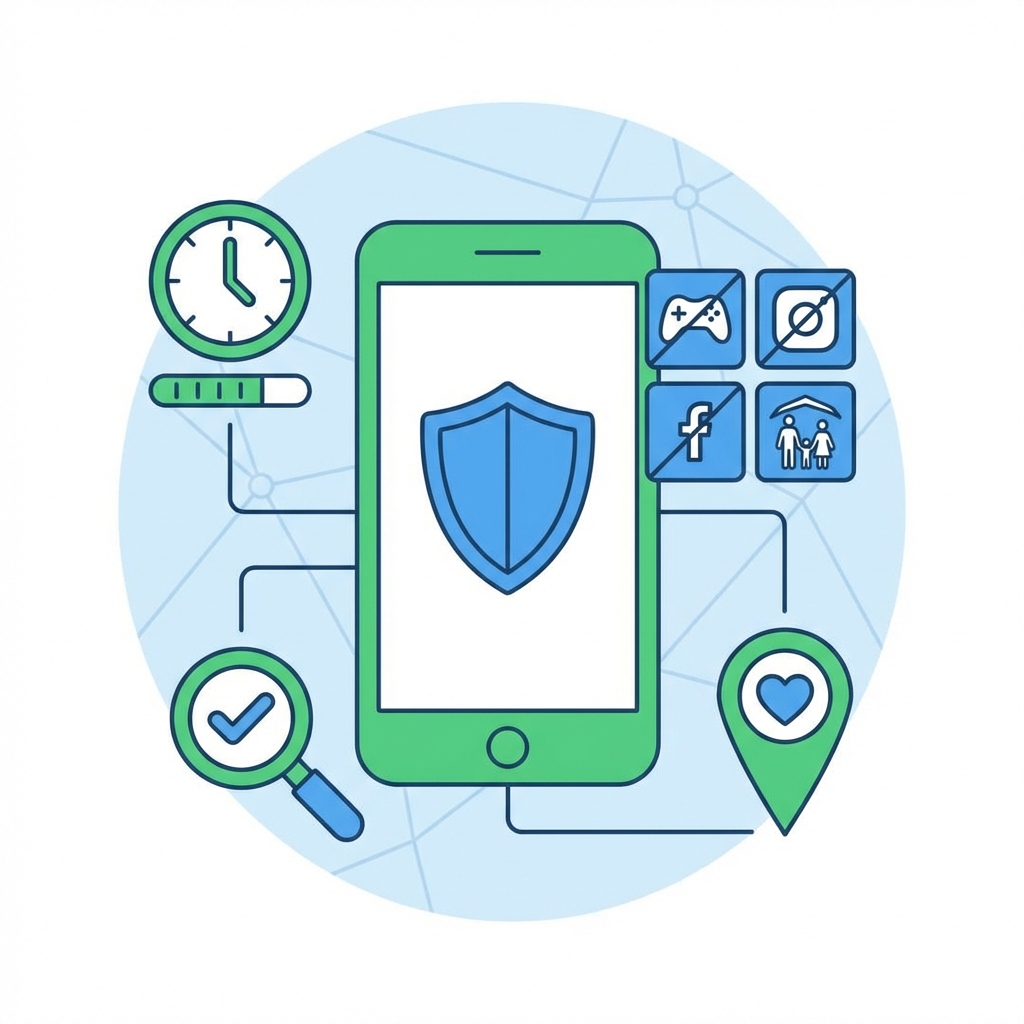
Android offre des contrôles parentaux intégrés robustes via Google Family Link et les paramètres de l’appareil. Combiné avec des applications de surveillance tierces, les parents peuvent créer un environnement de sécurité complet pour les enfants. Ce guide couvre chaque option de contrôle parental Android disponible en 2026.
Comprendre les Options de Contrôle Parental Android
Android propose des solutions natives et tierces pour protéger les enfants en ligne.
Contrôles Intégrés vs Applications Tierces
| Fonctionnalité | Google Family Link | Apps Tierces |
|---|---|---|
| Contrôle installation apps | ✓ | ✓ |
| Limites temps d’écran | ✓ | ✓ |
| Suivi localisation | ✓ | ✓ Avancé |
| Filtrage contenu | Basique | Avancé |
| Surveillance messages | ✗ | ✓ |
| Suivi réseaux sociaux | ✗ | ✓ |
| Keylogger | ✗ | ✓ |
| Fonctionnement furtif | ✗ | ✓ |
Configuration de Google Family Link
Family Link est la solution gratuite de contrôle parental de Google pour Android.
Étape 1 : Installer Family Link
Sur l’Appareil du Parent :
- Télécharger Google Family Link (Parent) depuis Play Store
- Se connecter avec votre compte Google
- Choisir “Parent” quand demandé
Sur l’Appareil de l’Enfant :
- Si nouvel appareil : Configurer avec le compte Google de l’enfant pendant la configuration
- Si appareil existant : Ajouter la supervision parentale dans Paramètres
Étape 2 : Créer ou Ajouter un Compte Enfant
Pour les Enfants de Moins de 13 Ans :
- Ouvrir Family Link
- Toucher “Configurer Family Link”
- Créer un nouveau compte Google pour l’enfant
- Suivre les étapes de création de compte
- Vérifier avec votre moyen de paiement
Pour les Enfants de 13 Ans et Plus :
- L’enfant peut consentir à la supervision
- Lier un compte Google existant
- Le parent envoie une demande de supervision
- L’enfant accepte dans ses paramètres
Étape 3 : Configurer les Contrôles d’Apps
Gérer l’Installation d’Apps :
- Ouvrir Family Link sur votre appareil
- Sélectionner votre enfant
- Toucher “Contrôles” → “Google Play”
- Choisir “Exiger une approbation pour” :
- Tout le contenu
- Contenu payant uniquement
- Achats intégrés
Restrictions de Contenu :
- Paramètres → Restrictions de contenu
- Définir les classifications d’âge pour :
- Apps et jeux
- Films
- Émissions TV
- Livres
- Musique
Étape 4 : Définir les Limites de Temps d’Écran
Limites Quotidiennes :
- Contrôles → Temps d’écran
- Activer “Limite quotidienne”
- Définir les heures par jour
- Personnaliser par jour de la semaine
Paramètres de Coucher :
- Toucher “Heure du coucher”
- Définir le programme de sommeil
- L’appareil se verrouille pendant ces heures
- Des exceptions peuvent être faites
Étape 5 : Suivi de Localisation
Activer la Localisation :
- Contrôles → Localisation
- Activer “Voir la localisation de votre enfant”
- Voir dans l’app Family Link
- Configurer des alertes de localisation
Applications de Surveillance Android Tierces
Pour une surveillance plus profonde au-delà des capacités de Family Link.
mSpy - Surveillance Android Complète
mSpy fournit une surveillance Android complète.
Fonctionnalités Android :
- Surveillance de tous les réseaux sociaux (25+ apps)
- Accès complet aux messages
- Keylogger
- Suivi GPS avec historique
- Enregistrement et journaux d’appels
- Historique de navigation
- Accès photos et vidéos
- Enregistrement d’écran
- Blocage d’apps
- Mode furtif
Pourquoi Choisir mSpy : Family Link montre quelles apps sont utilisées, mais mSpy montre ce qui se passe à l’intérieur—chaque message, photo et conversation.
Tarifs : À partir de 11,66€/mois
Surveillez Android avec mSpy →
Eyezy - Surveillance Android par IA
Eyezy apporte une surveillance intelligente à Android.
Fonctionnalités Android :
- Social Spotlight pour toutes les apps
- Magic Alerts avec IA
- Keylogger
- Suivi de localisation
- Gestion du temps d’écran
- Blocage d’apps
- Mode invisible
Fonctionnalité Unique : L’IA d’Eyezy analyse les schémas de contenu et vous alerte automatiquement des préoccupations.
Tarifs : À partir de 9,99€/mois
Parentaler - Solution Axée sur la Famille
Parentaler offre une surveillance Android conçue pour les familles.
Fonctionnalités Android :
- Contrôle du temps d’écran
- Blocage d’apps
- Suivi de localisation
- Filtrage de contenu
- Tableau de bord parent simple
- Profils multi-enfants
Tarifs : À partir de 9,99€/mois
Paramètres Appropriés à l’Âge
Recommandations par groupe d’âge.
5-8 Ans
Paramètres Family Link :
- Toutes les installations d’apps nécessitent approbation
- Maximum 1-2 heures de temps d’écran
- Coucher à 19h00
- Tout contenu restreint à 8+
- Localisation toujours activée
9-12 Ans
Paramètres Family Link :
- La plupart des apps nécessitent approbation
- 2 heures temps d’écran (semaine)
- 3 heures temps d’écran (week-end)
- Coucher à 20h00
- Contenu adolescent restreint
Tierce Partie :
- Considérer ajouter mSpy pour visibilité des messages
- Surveiller les réseaux sociaux si autorisé
13-15 Ans
Paramètres Family Link :
- Apps clés nécessitent approbation
- 3 heures temps d’écran flexible
- Coucher à 21h00
- Contenu mature restreint
Tierce Partie :
- mSpy pour surveillance des réseaux sociaux
- Supervision des messages importante
- Suivi de localisation essentiel
16-17 Ans
Paramètres Family Link :
- Considérer plus d’autonomie
- Temps d’écran flexible
- Partage de localisation maintenu
- Discussions ouvertes sur le contenu
Questions Fréquemment Posées
Mon enfant peut-il désactiver Google Family Link ?
Les enfants de moins de 13 ans ne peuvent pas supprimer la supervision sans approbation parentale. Les ados de 13 ans et plus peuvent demander à supprimer la supervision, mais les parents reçoivent une notification et ont 24 heures pour répondre.
Mon enfant saura-t-il s’il y a des applications de surveillance tierces ?
Les apps de surveillance de qualité comme mSpy fonctionnent en mode furtif. Il n’y a pas d’icône d’app, et l’app s’exécute invisiblement. Cependant, la transparence fonctionne souvent mieux avec les enfants plus grands.
Comment Family Link diffère-t-il de Samsung Kids ou autres contrôles constructeur ?
Family Link est la solution Google qui fonctionne sur tout appareil Android. Samsung Kids et similaires sont spécifiques au fabricant. Vous pouvez utiliser les deux ensemble.
Puis-je voir ce que mon enfant tape dans les apps ?
Google Family Link ne peut pas voir le contenu des messages. Pour la surveillance des frappes clavier, vous avez besoin d’une app tierce comme mSpy qui inclut une fonctionnalité keylogger.
Et si mon enfant a plusieurs appareils Android ?
Family Link peut gérer plusieurs appareils sous un compte enfant. Les apps tierces nécessitent généralement des installations séparées mais peuvent être vues depuis un seul tableau de bord.
Conclusion
Android fournit d’excellentes options de contrôle parental, du Family Link gratuit de Google à la surveillance tierce complète. La bonne combinaison dépend de l’âge, la maturité et les préoccupations spécifiques de votre enfant.
Nos recommandations :
- Commencez avec Family Link : Gratuit, efficace, couvre les bases
- Ajoutez mSpy pour la visibilité : Voir à l’intérieur des apps et messages
- Utilisez Eyezy pour l’automatisation : Les alertes IA réduisent le temps de révision
- Maintenez la communication : Les contrôles techniques complètent, ne remplacent pas, le dialogue parental